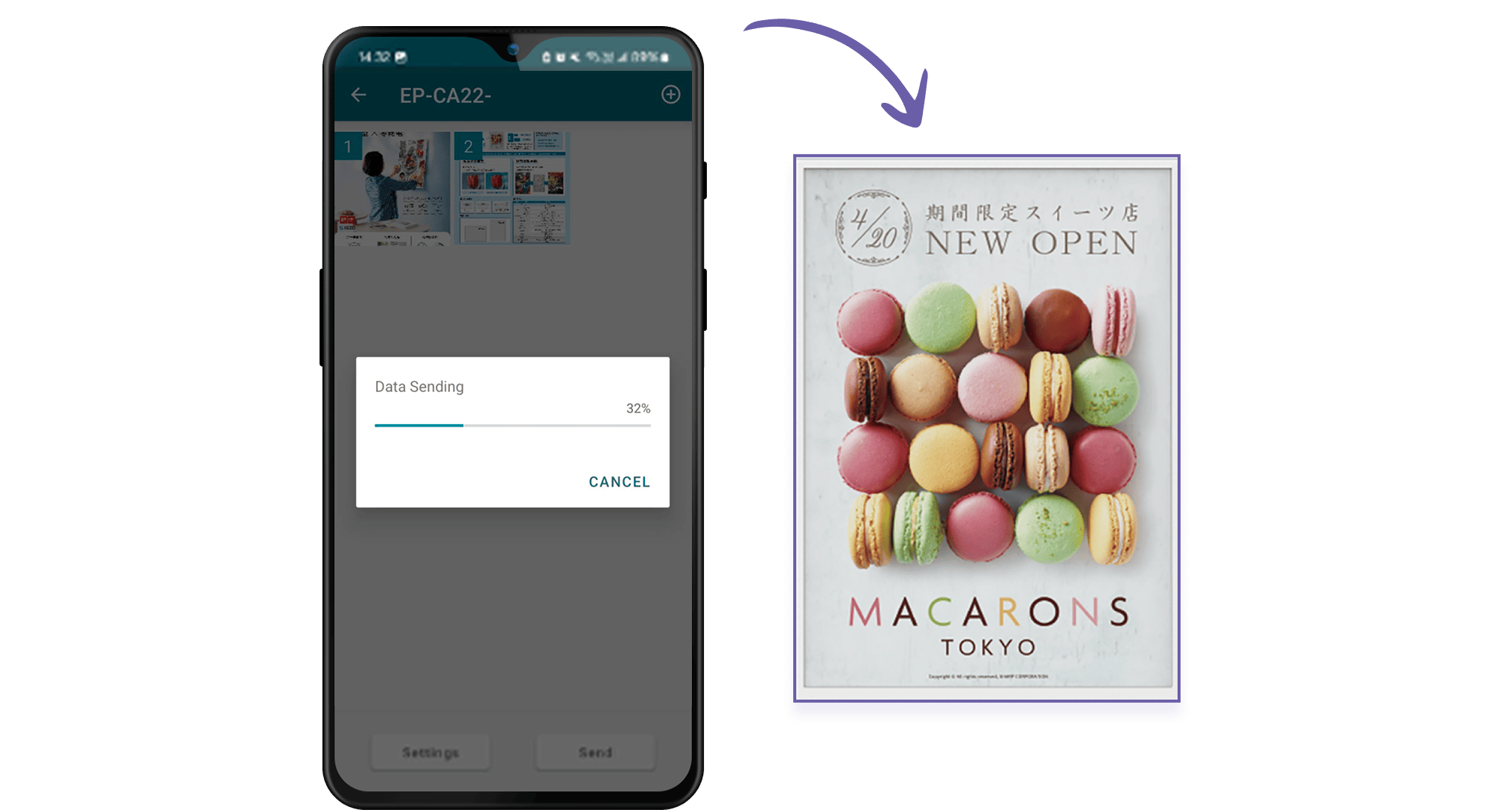

 無需連線,插入設備即可自動寫入
 進階調整排程,完整管理圖片與設備
 適合現場快速換圖與基本輪播設定
USB 需建立名稱完全相同的「Slideshow」資料夾
 USB 更新設定步驟
 4 步驟
4 步驟
01準備 USB
- USB格式化
- 容量≦ 32GB使用FAT32格式
- 容量 >32GB使用exFAT格式
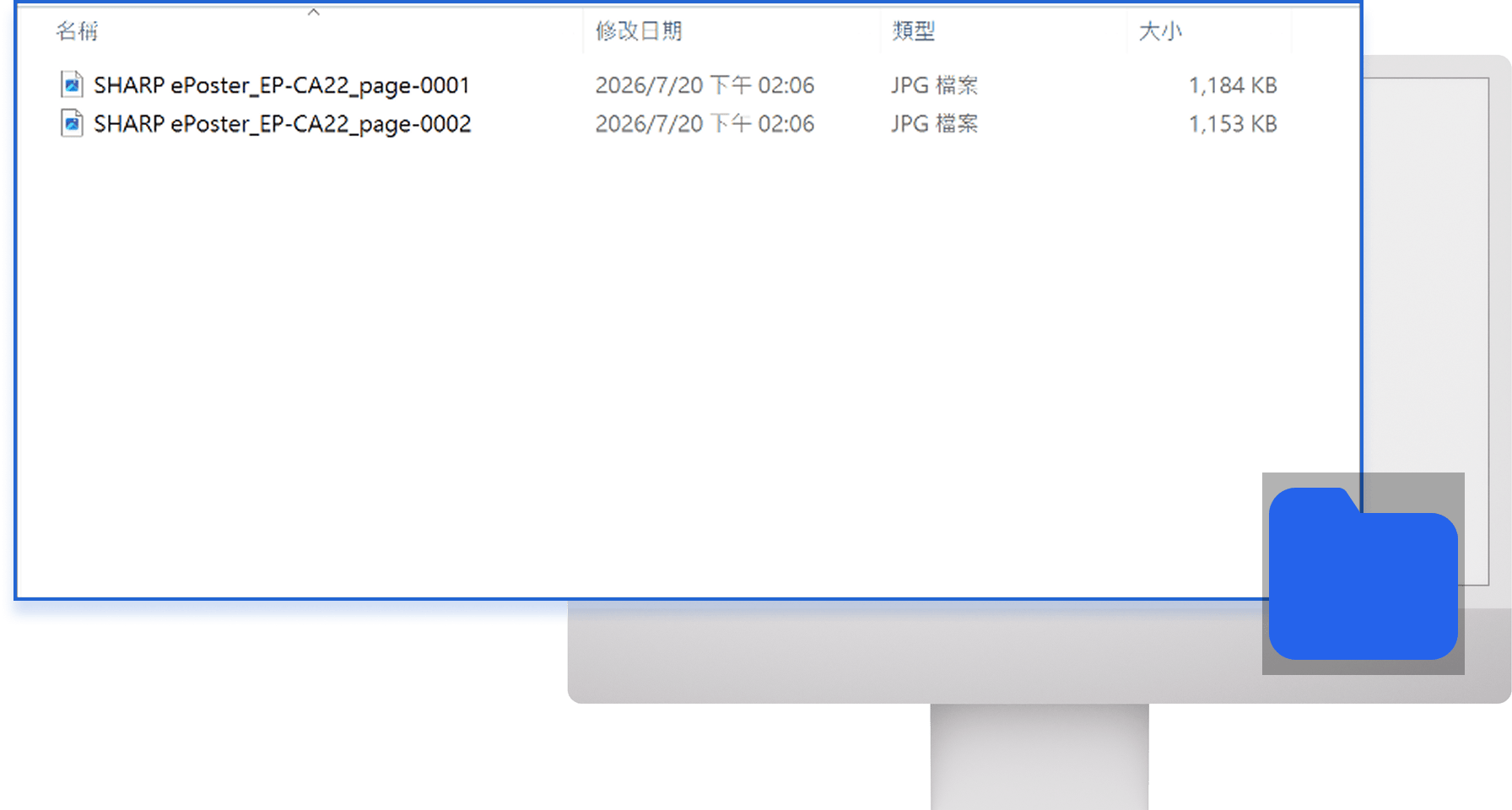
- 建立【Slideshow】資料夾
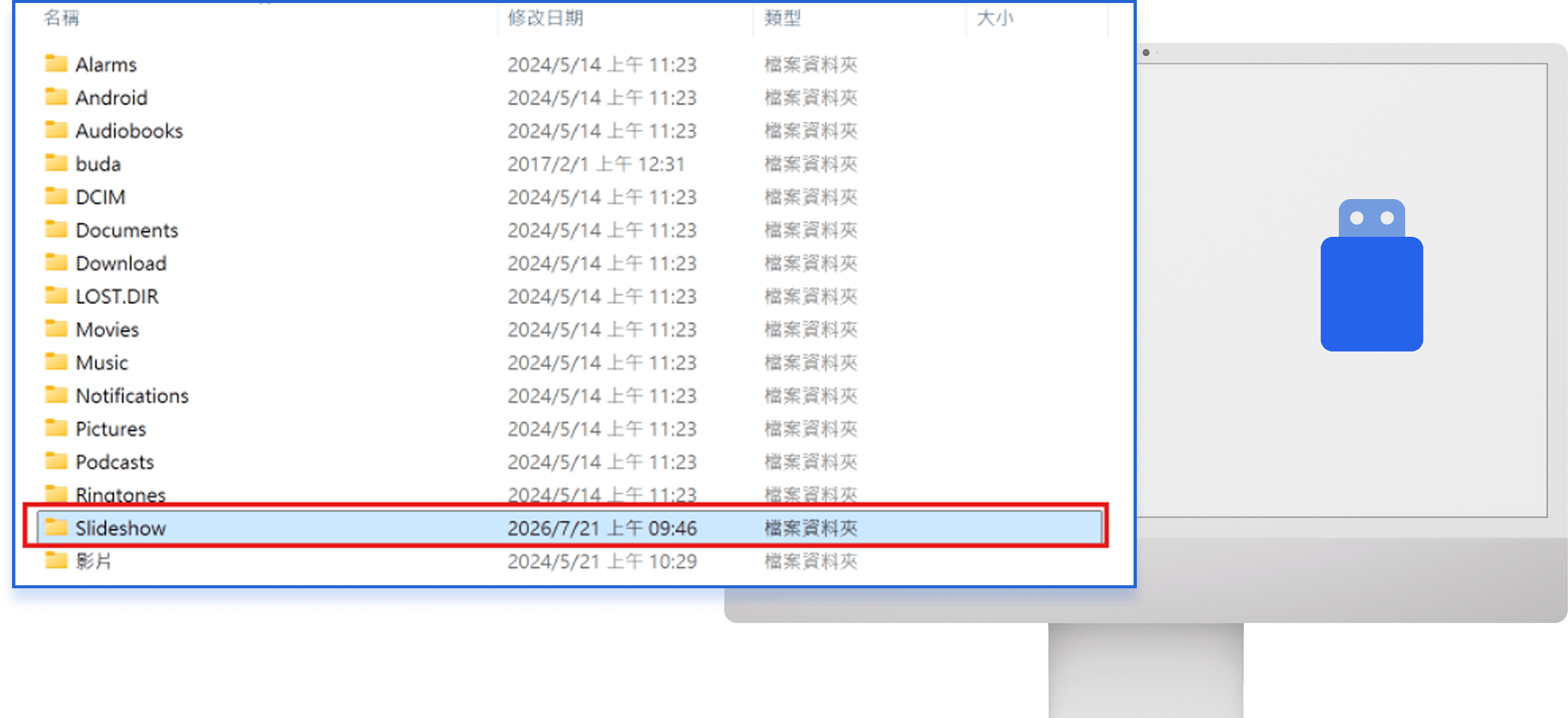
02建立資料夾
於 USB 中建立「Slideshow」資料夾,並放入圖片檔案
03連結設備
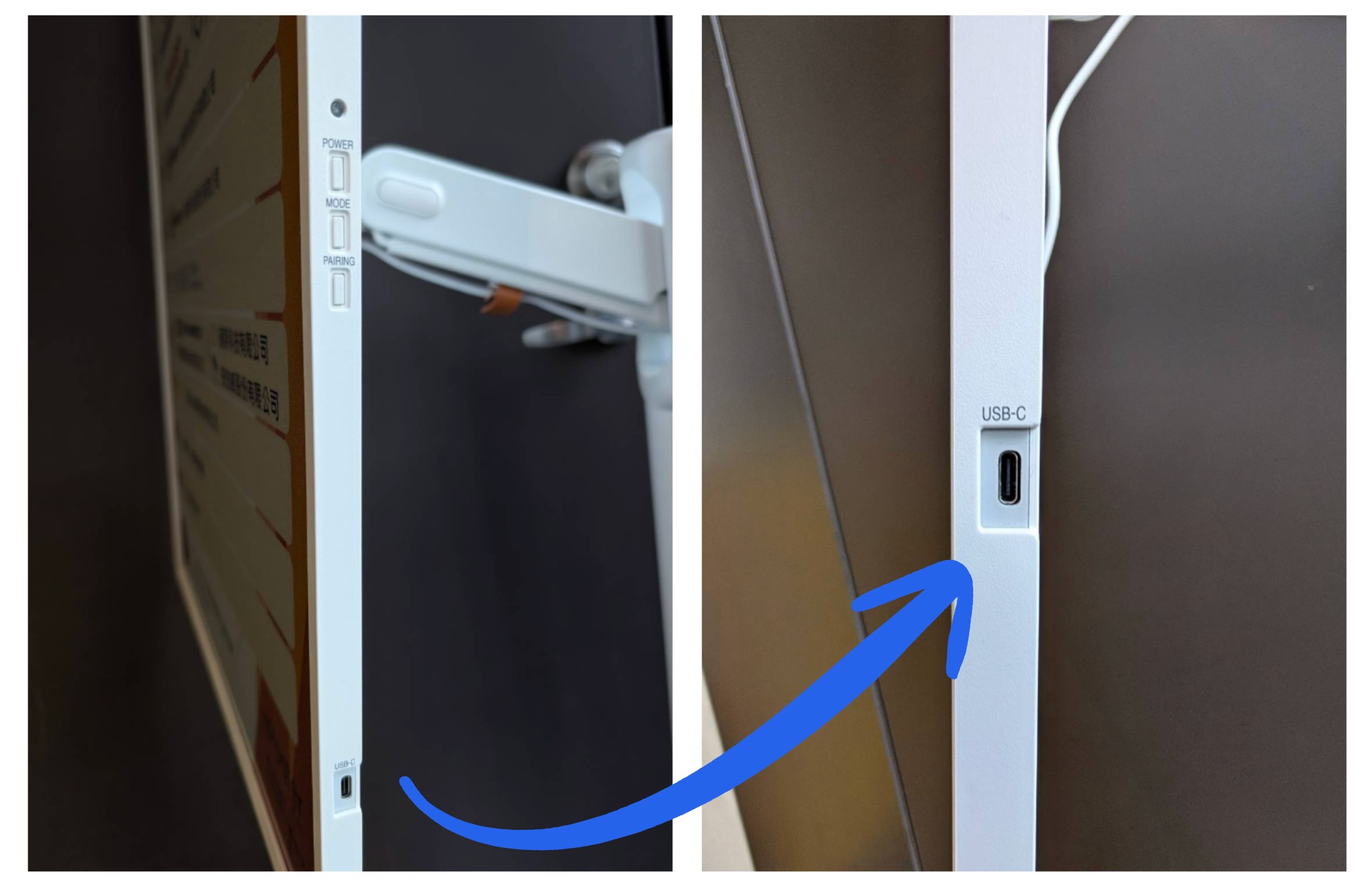
將USB插入ePoster右方Type-C端子
04傳送內容
- ePoster會自行讀取圖片檔案,書寫進設備內
- USB讀取過程中會閃爍紅色燈號,過程中請勿移除USB。畫面輪播時間為10分鐘
- 更改輪播間隔時間,需透過電腦或手機APP操作

 Windows 設定軟體
 11 步驟
11 步驟
請備妥Type-C傳輸線,以連接電腦和SHARP ePoster 電子紙海報設備
01軟體下載
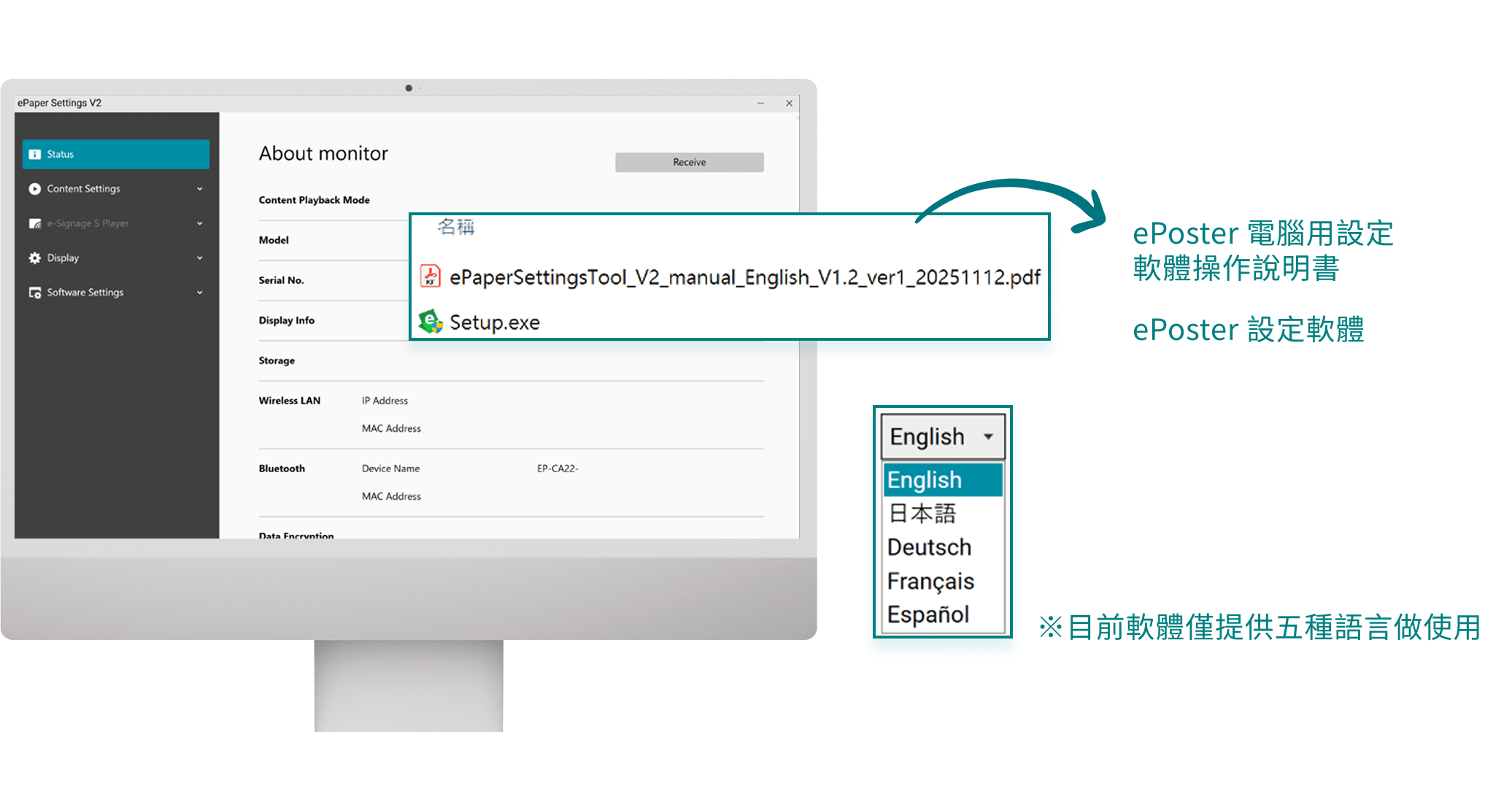
由官網下載Windows「ePaperSettingsToolV2_1.3.2.4」資料夾,並進行軟體安裝
02連結設備
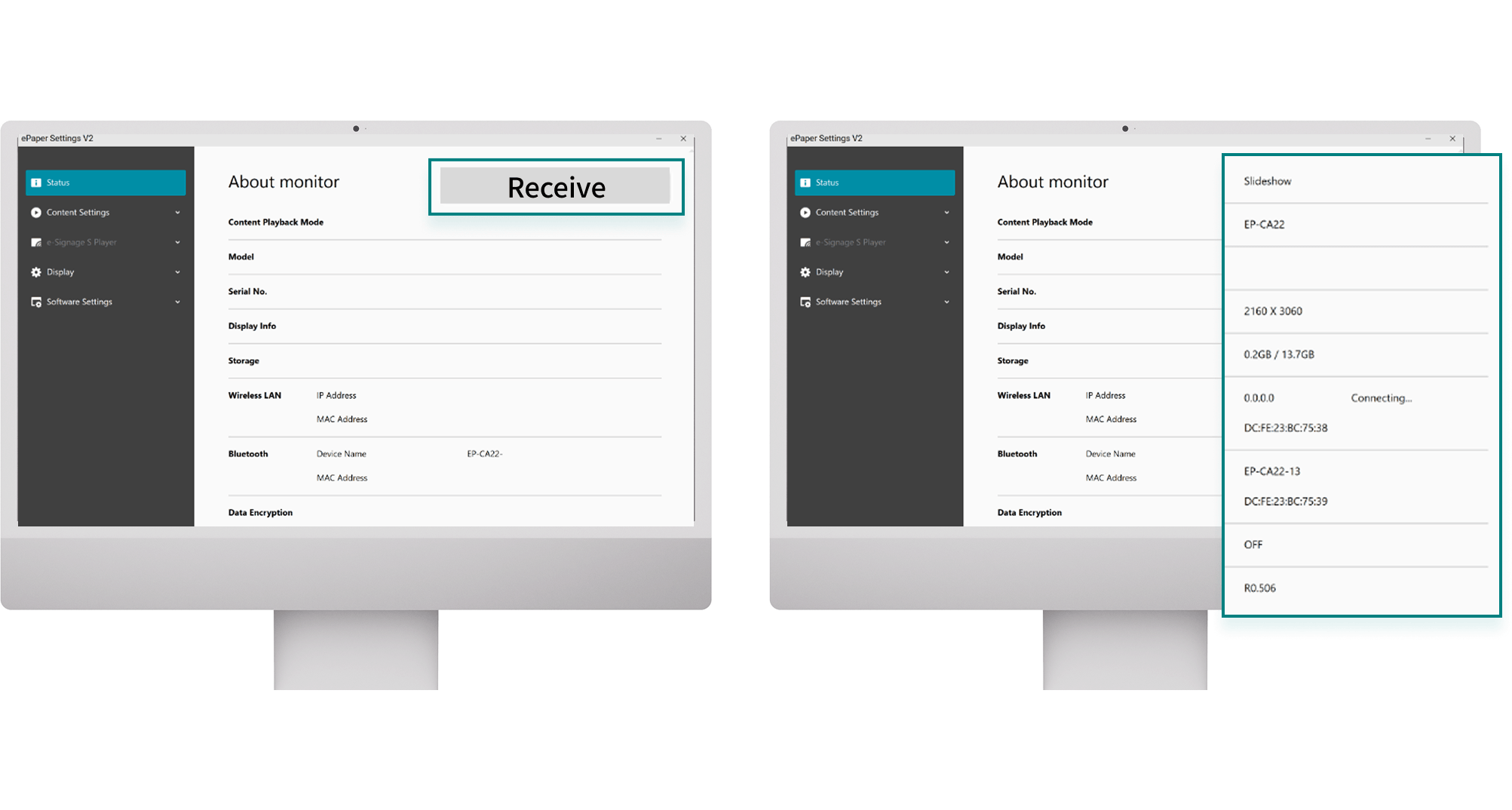
- 電腦和ePoster主機連接後,點擊 Receive
- 連接成功後會顯示設備資訊
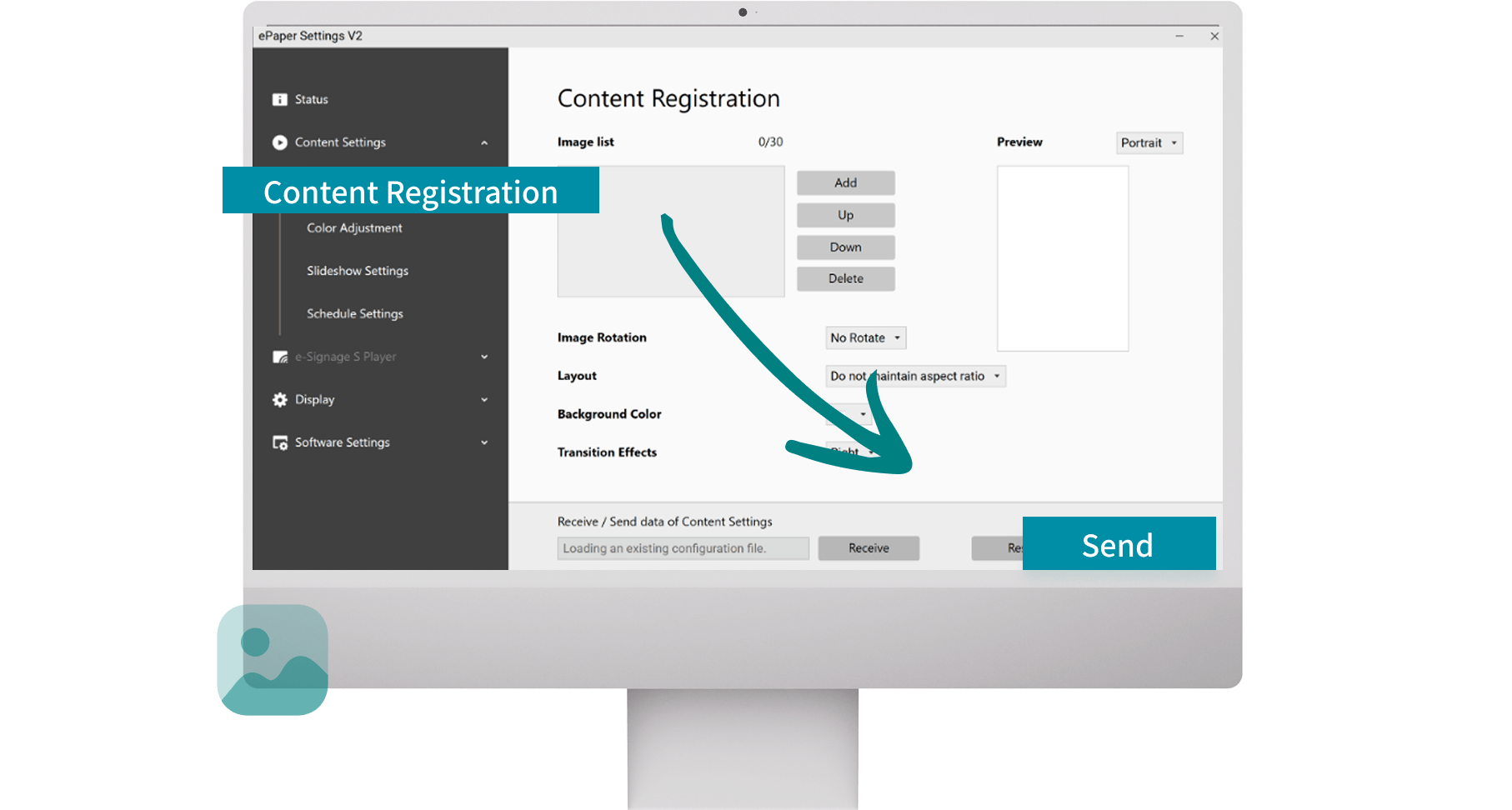
03上傳圖片
- 點擊 Content Registration 上傳照片,透過加入/ 上移/ 下移/ 刪除來調整照片順序
- U調整圖片格式,是否旋轉/ 維持長寬比/ 背景顏色/ 轉場效果,調整完後點擊【Send】傳送至ePaper或USB
- (若傳送至USB,傳送後會自動生成資料夾【EP-CA22】,後續可使用此USB對其他ePoster設備直接更新圖片內容。)
04輪播設定
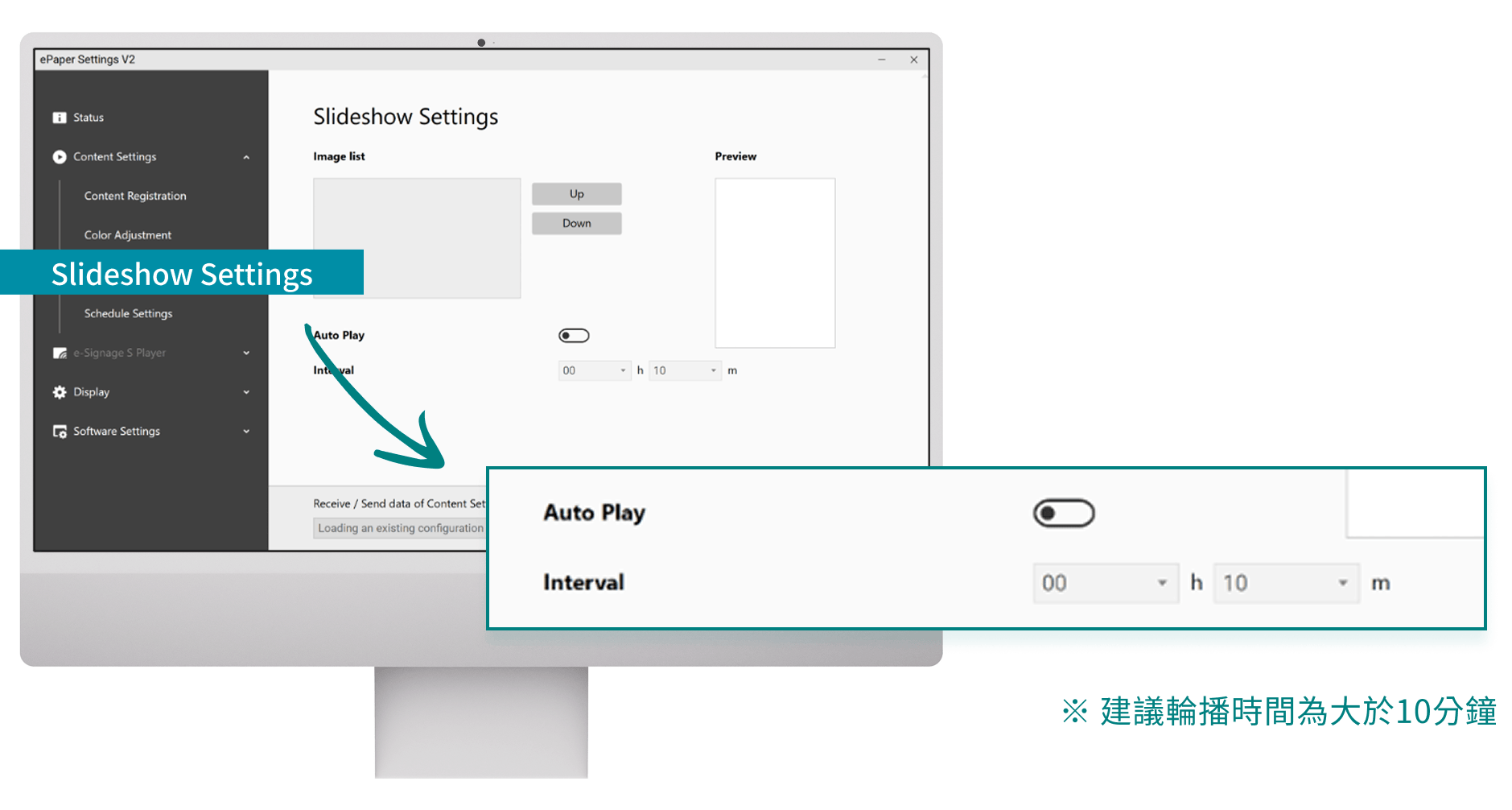
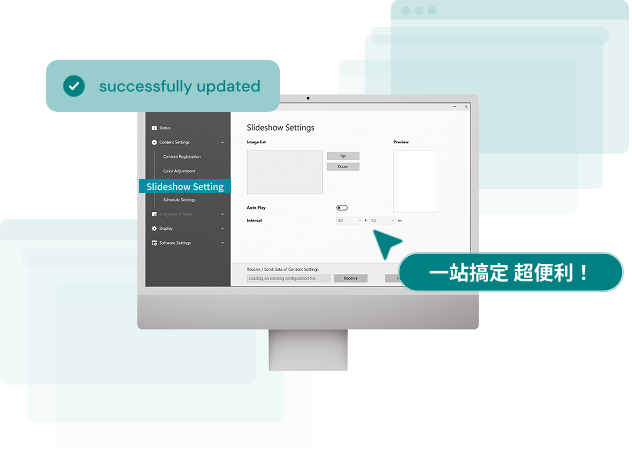
- 選擇 Slideshows Settings以調整輪播模式
- 打開自動輪播模式,調整圖片間隔模式,完成後點擊【Send】
05排程設定
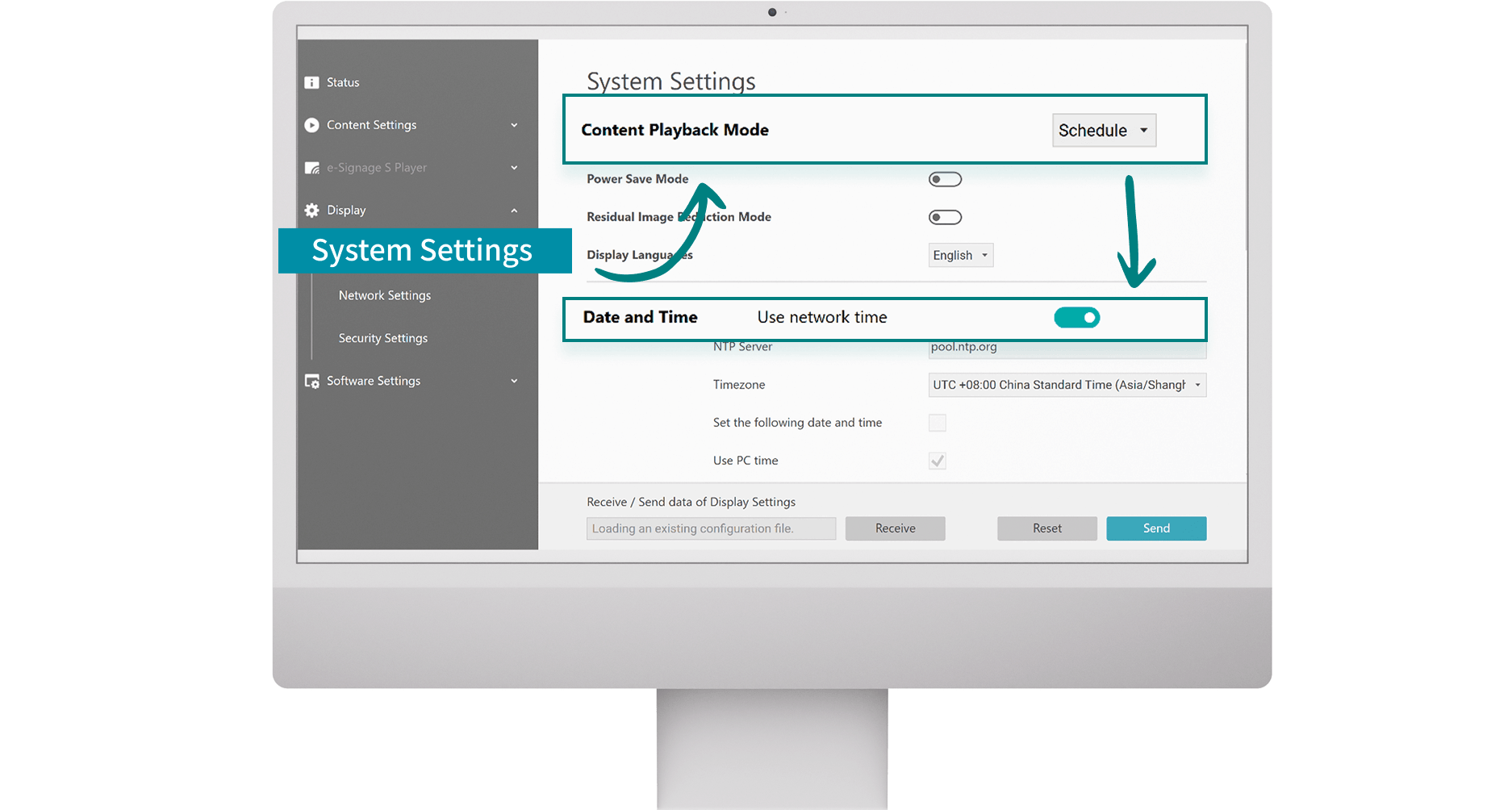
- 選擇 System Settings,在Content Playback Mode調整播放模式
- 選擇【Schedule】,並確定開啟時區後,點擊【Send】
06排程設定
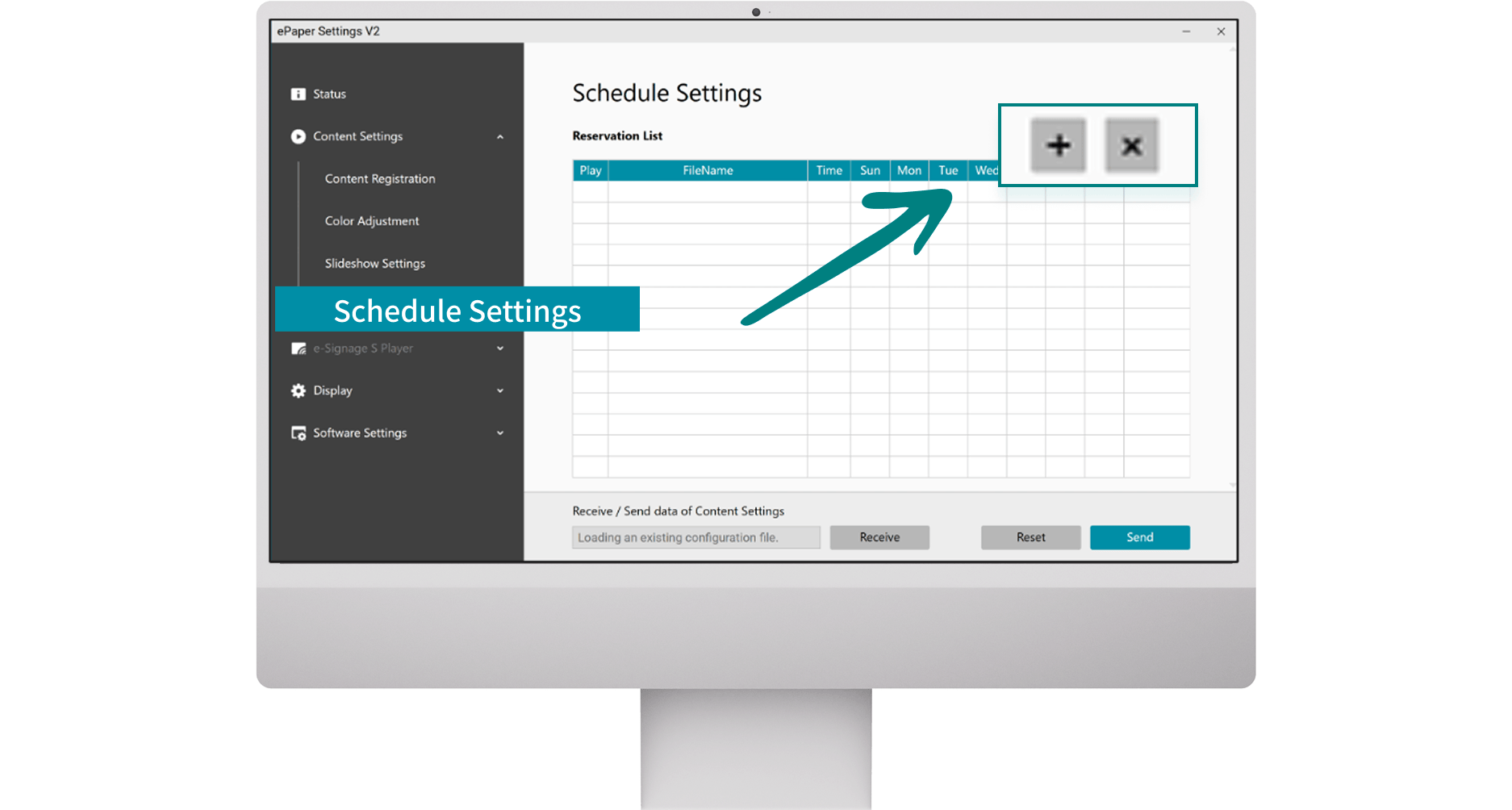
- 設定排程,選擇【Schedule Settings】
- 點擊右上方【+】和【x】來設定排程,完成後點擊【Send】傳送資料至設備
07時區設定
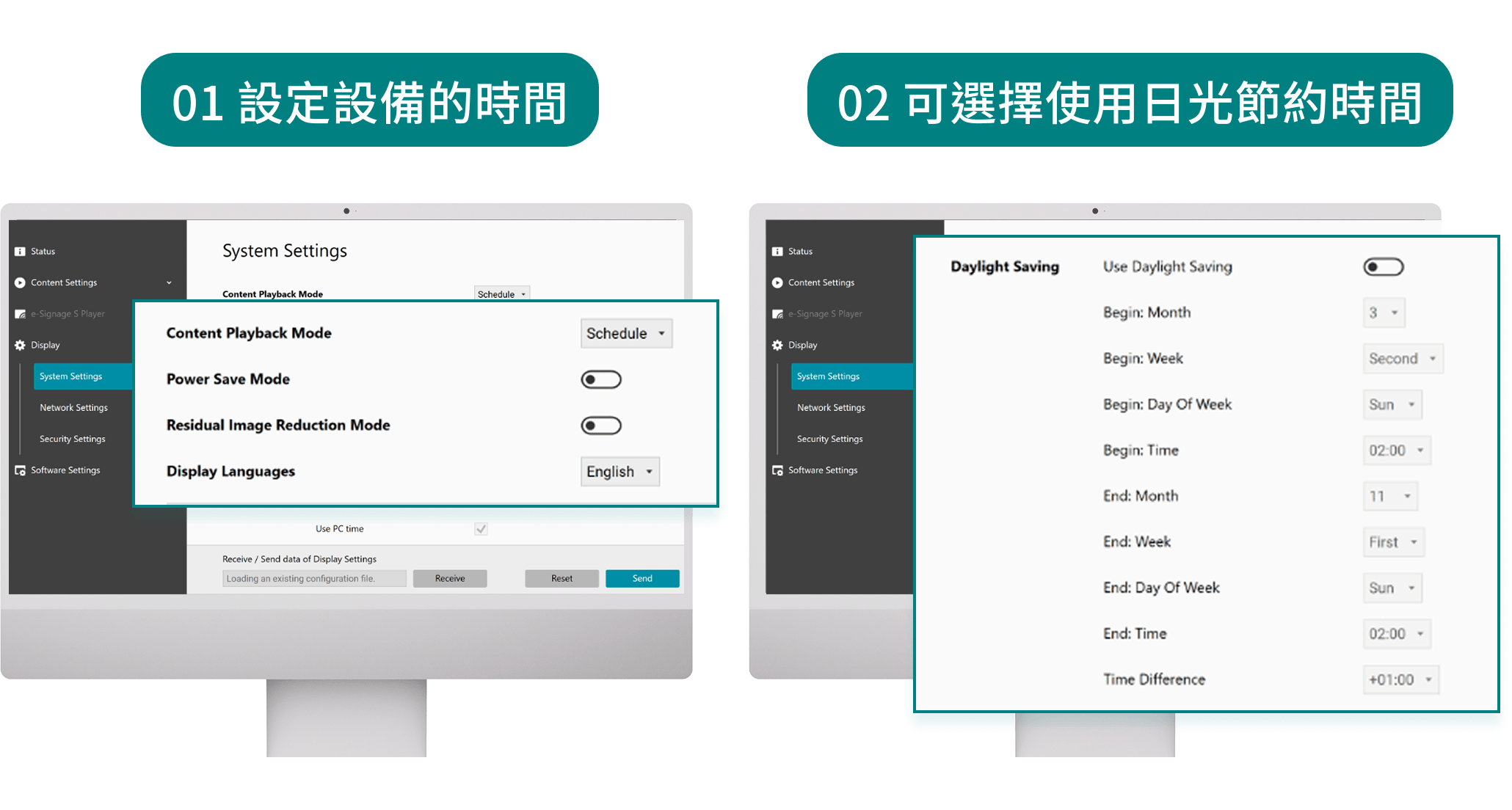
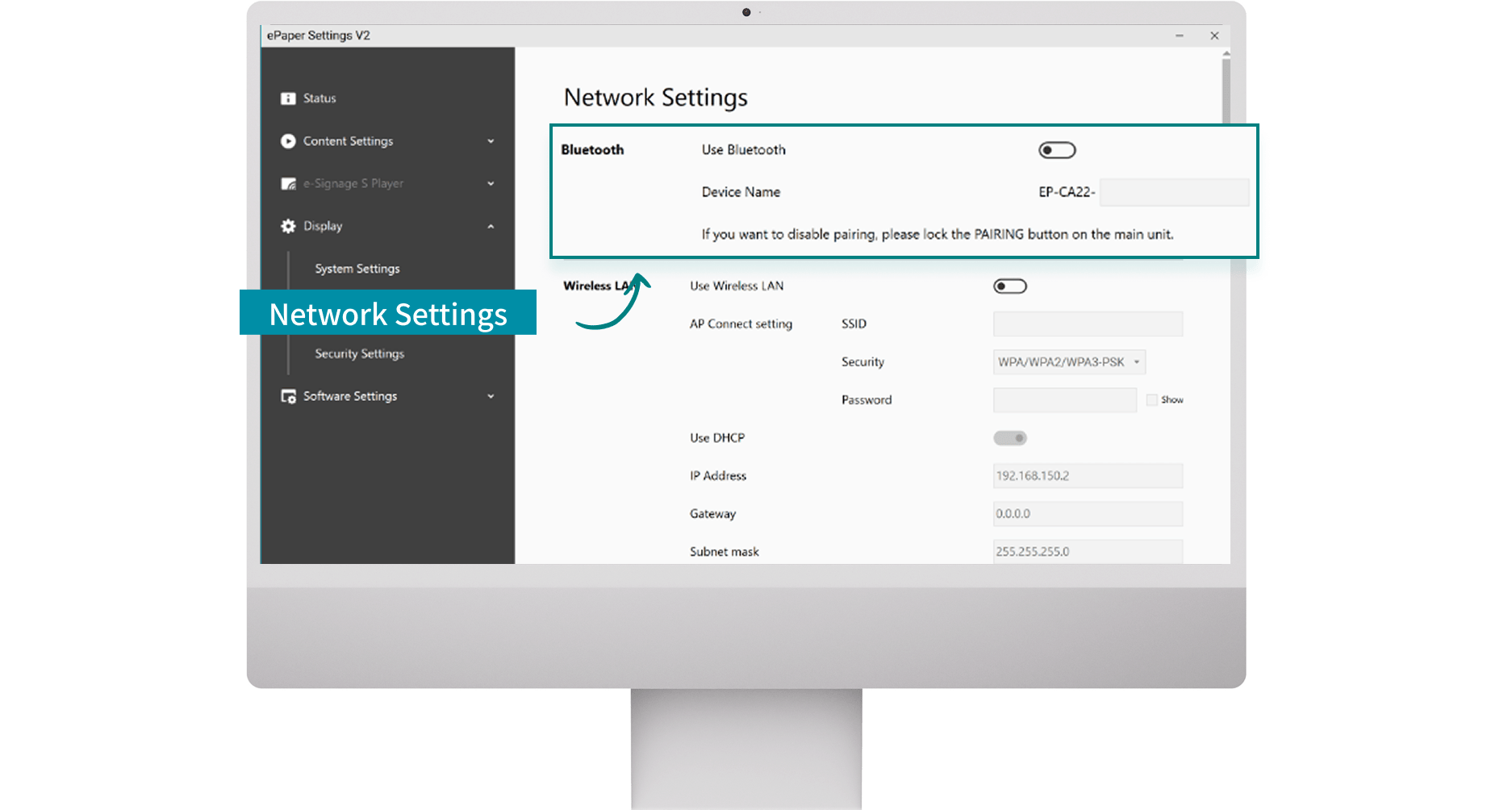
08藍牙設定
- 選擇 Network Settings
- 設定藍牙模式及設備名稱(只能設定英文)
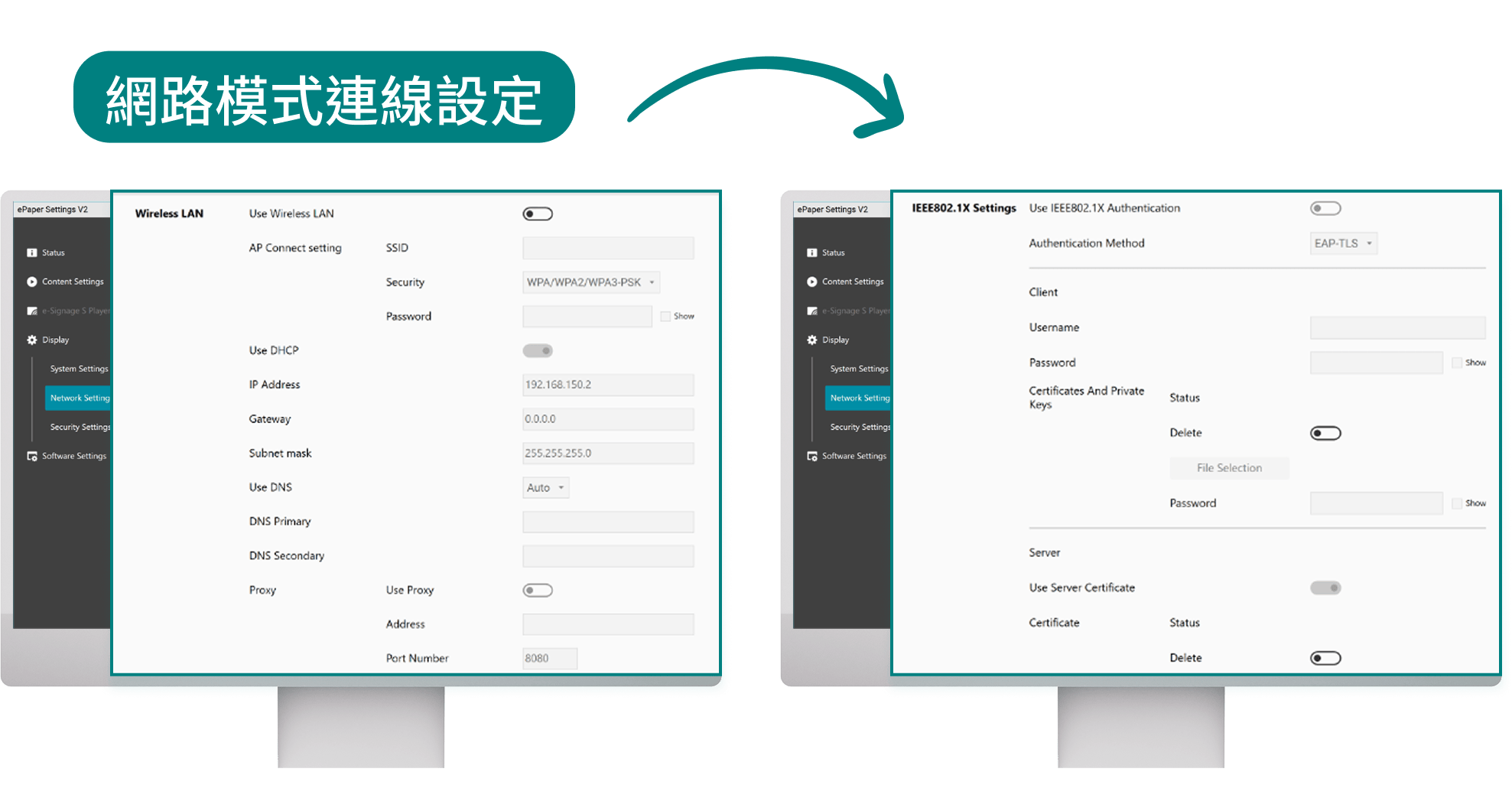
09網路模式設定
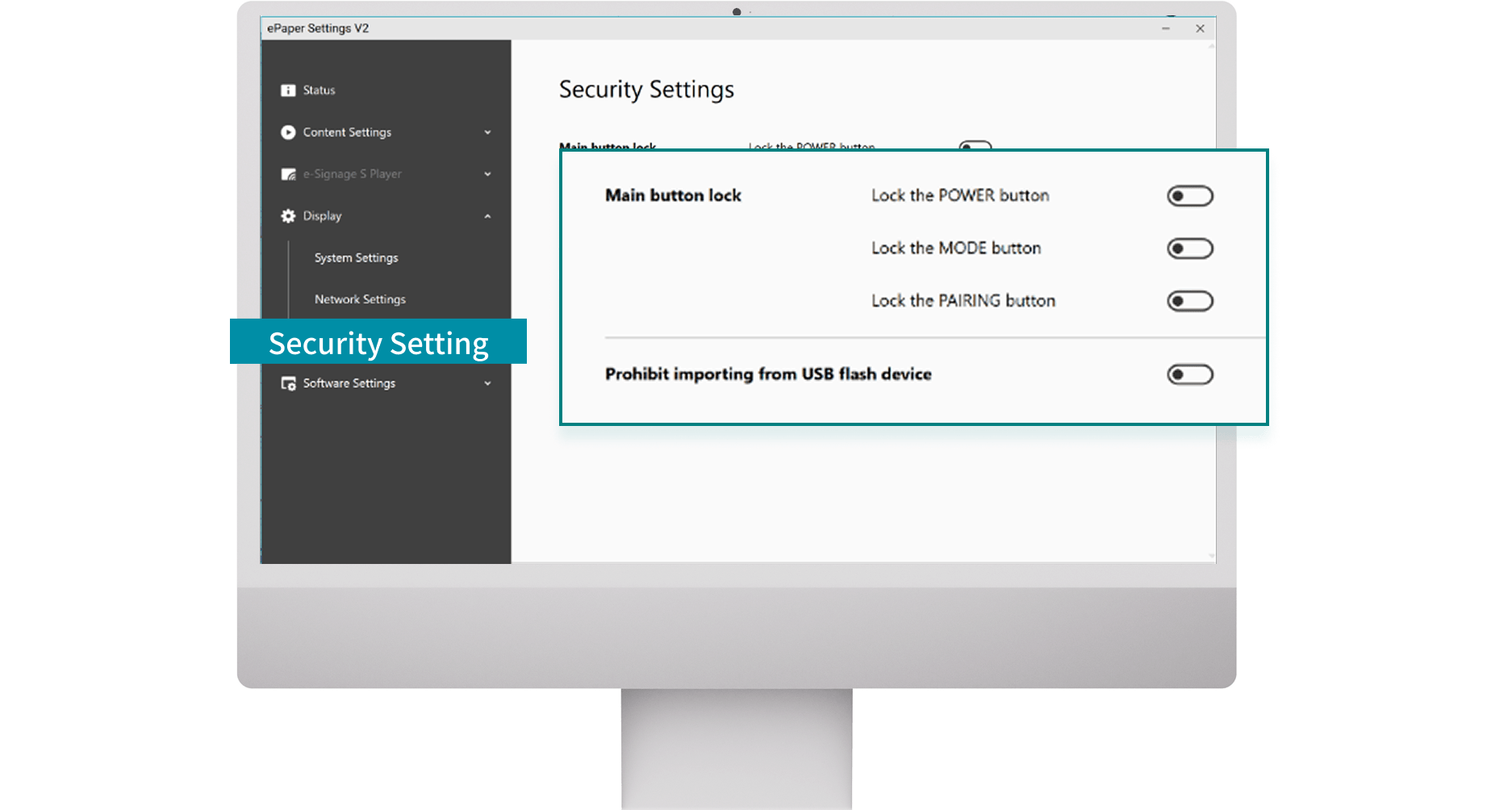
10隱私設定
- 選擇 Security Settings
- 可選擇將設備上的按鍵進行鎖定
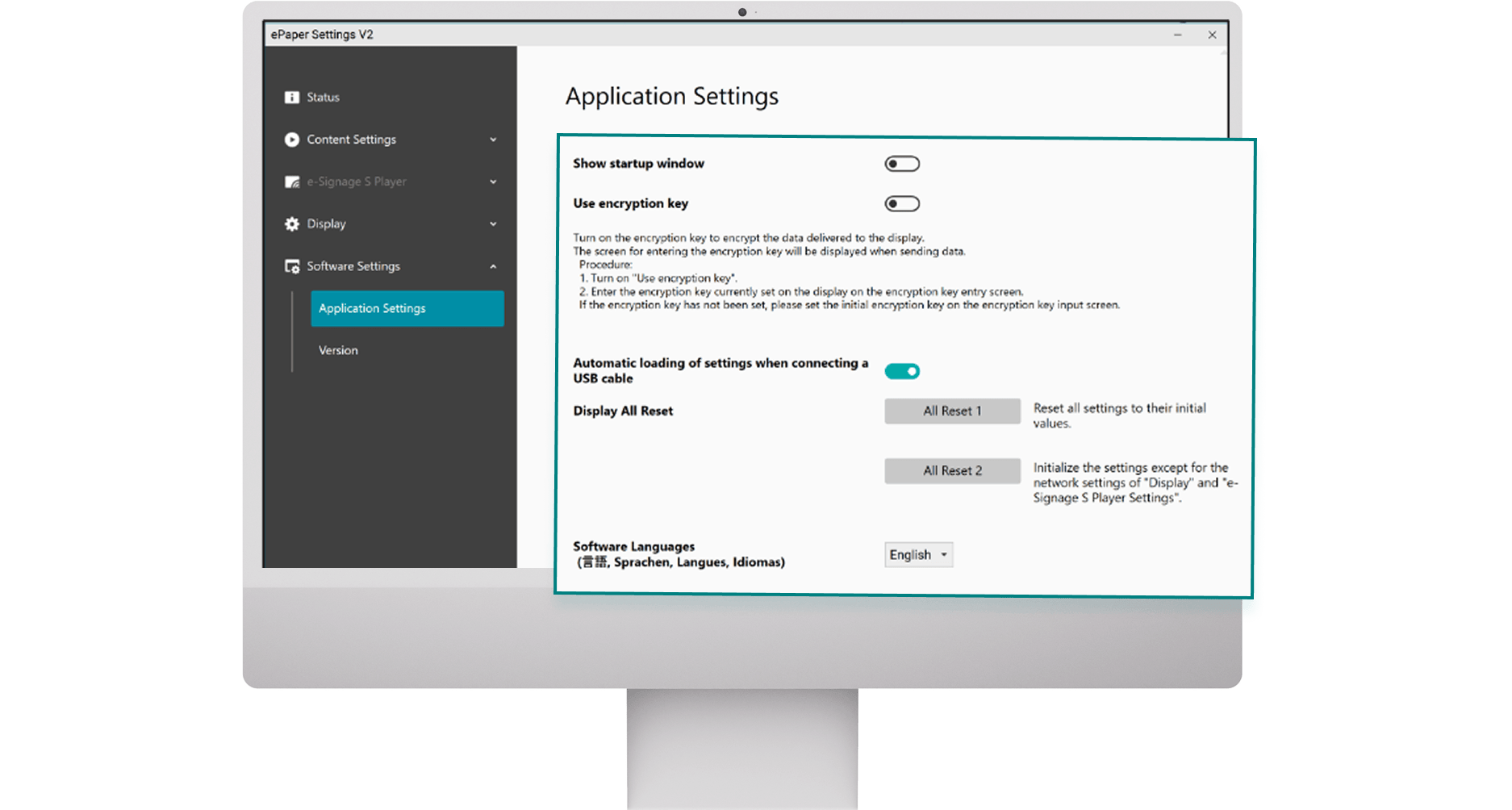
11應用設定
- 選擇 Application Settings
- 對於設備軟體進行重置或是設定
 Android 手機 APP 下載設定步驟
 5 步驟
5 步驟
請備妥Type-C傳輸線,以連接電腦和SHARP ePoster 電子紙海報設備
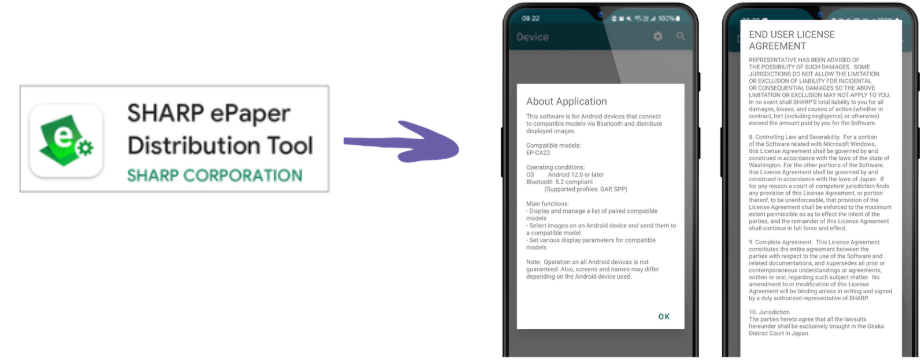
01下載 APP/同意條款點選
- Android 手機於 Google Play 搜尋「SHARP ePaper Distribution Tool」,點擊圖示下載
- 同意條款點選。開啟APP後,點擊「OK」同意相關條款
02-1開啟藍牙/設備配對
- 開啟 ePoster 藍牙連線 (預設為關閉)
- 使用 Windows 電腦設定軟體開啟藍牙模式
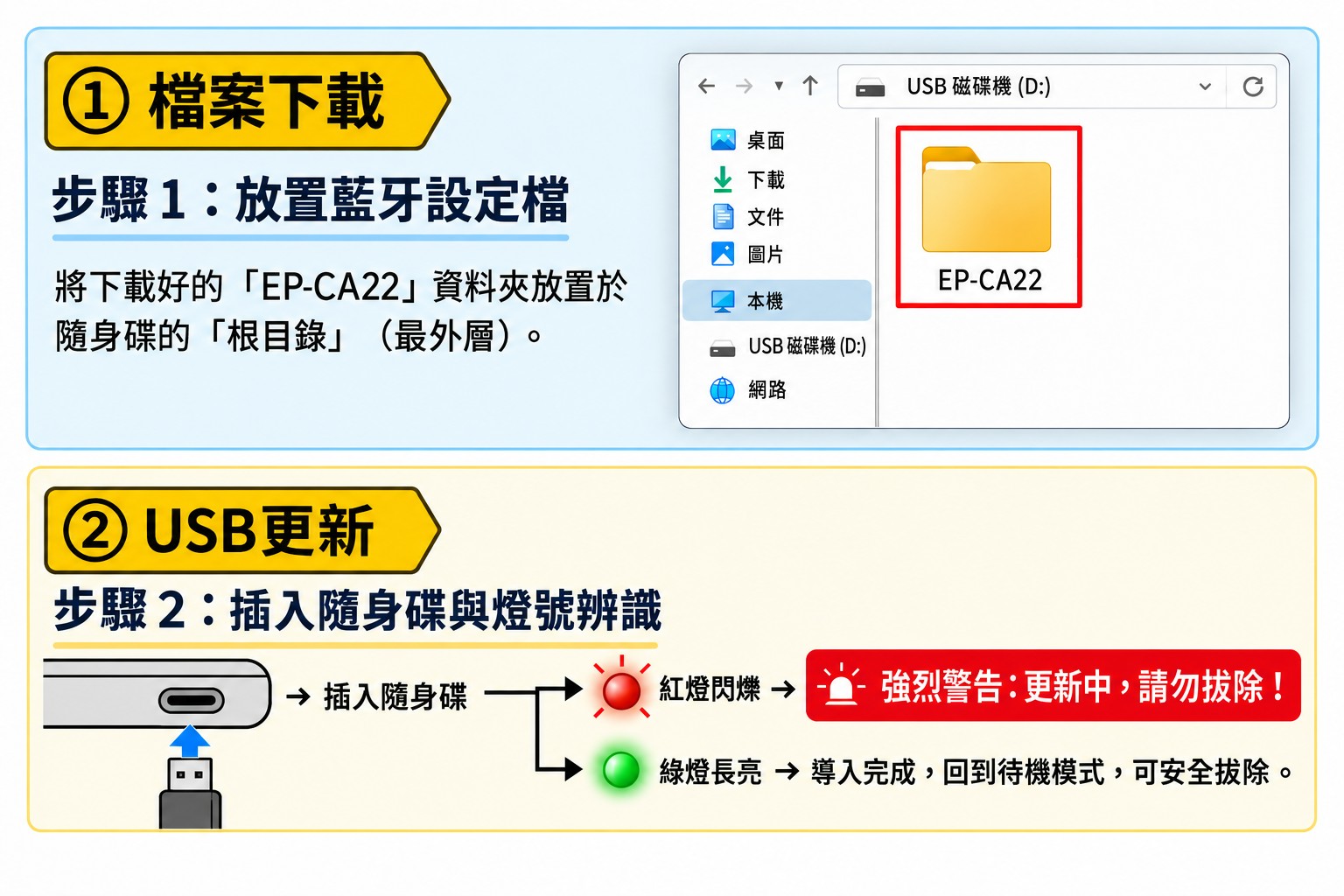
(請參照 Windows 設定軟體-步驟 08) - 使用USB更新ePoster,以藍牙設定檔開啟藍牙模式,如圖示步驟進行
- 使用 Windows 電腦設定軟體開啟藍牙模式
02-2 開啟藍牙/設備配對
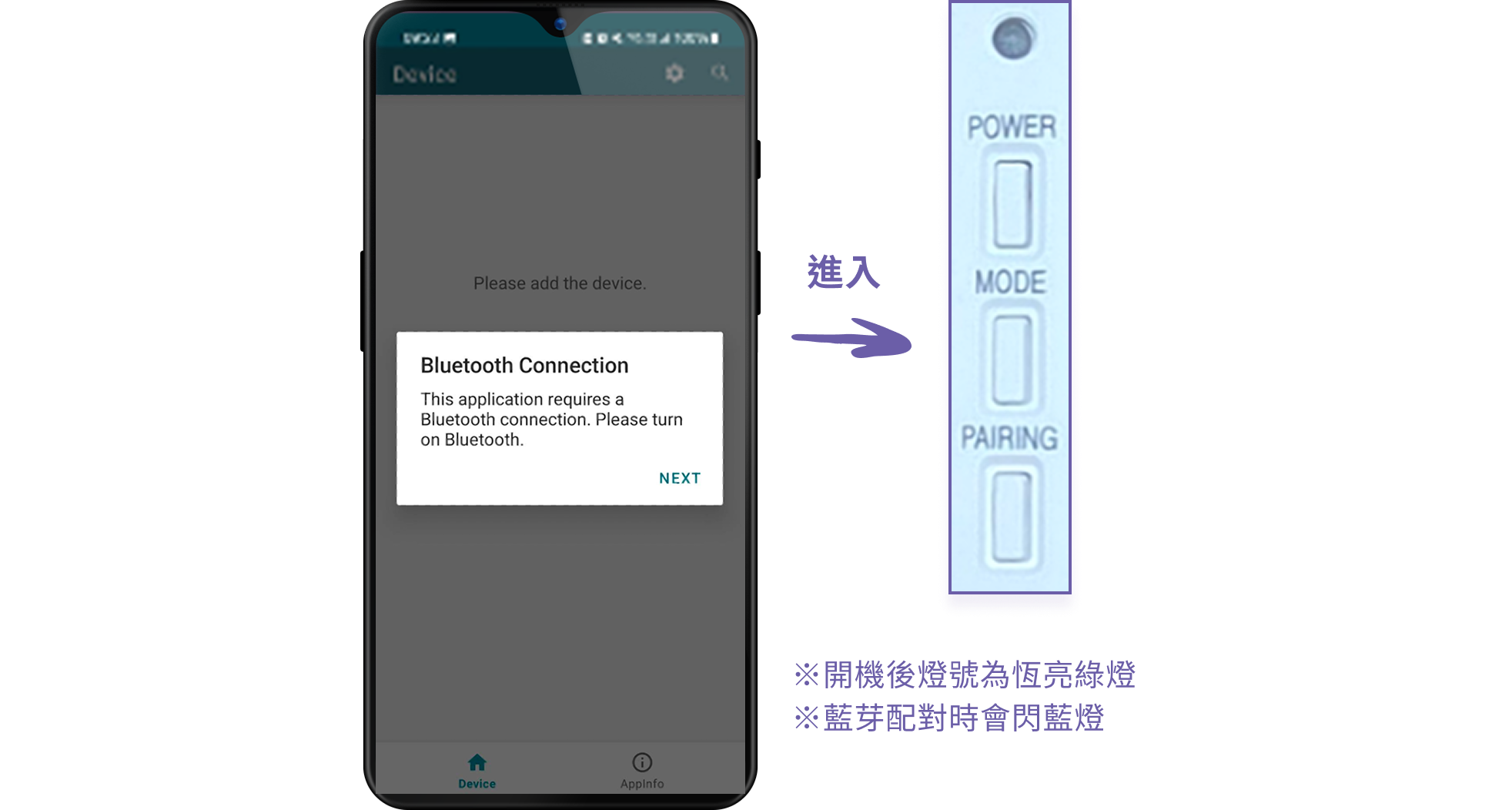
- ePoster 接上電源,長按 POWER 3 秒開機
- ePoster 長按PAIRING 2秒進入藍牙配對模式
- 進入 Bluetooth Connection,點擊「NEXT」並開啟手機藍牙,開始進行設備配對。完成後會看到ePoster裝置名稱
03新增圖片/調整圖片
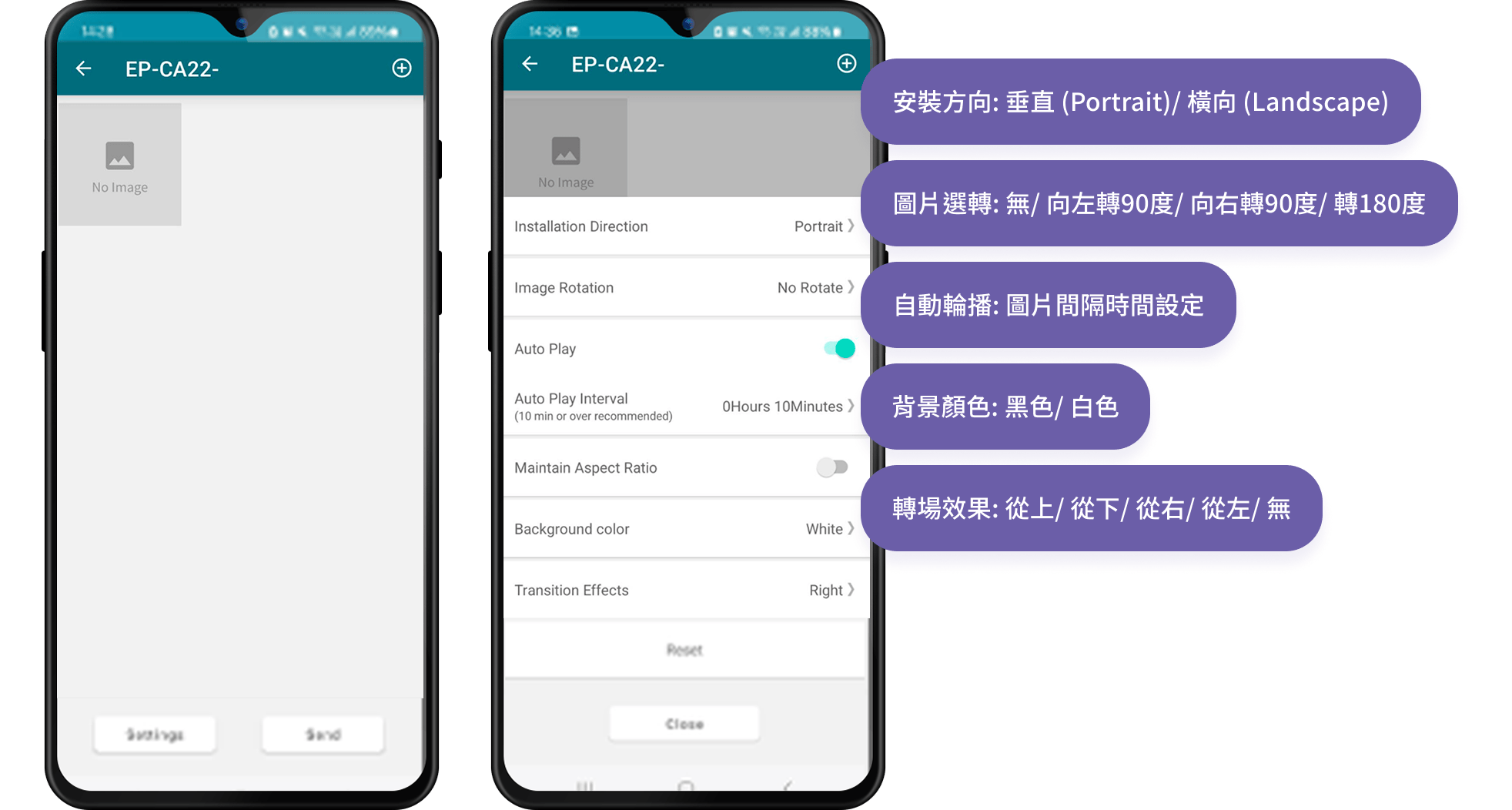
- 新增圖片,點擊右上方 【+】
- 設定直/橫向、旋轉、輪播間隔、長寬比、背景色與轉場效果
04傳送內容/確認提醒
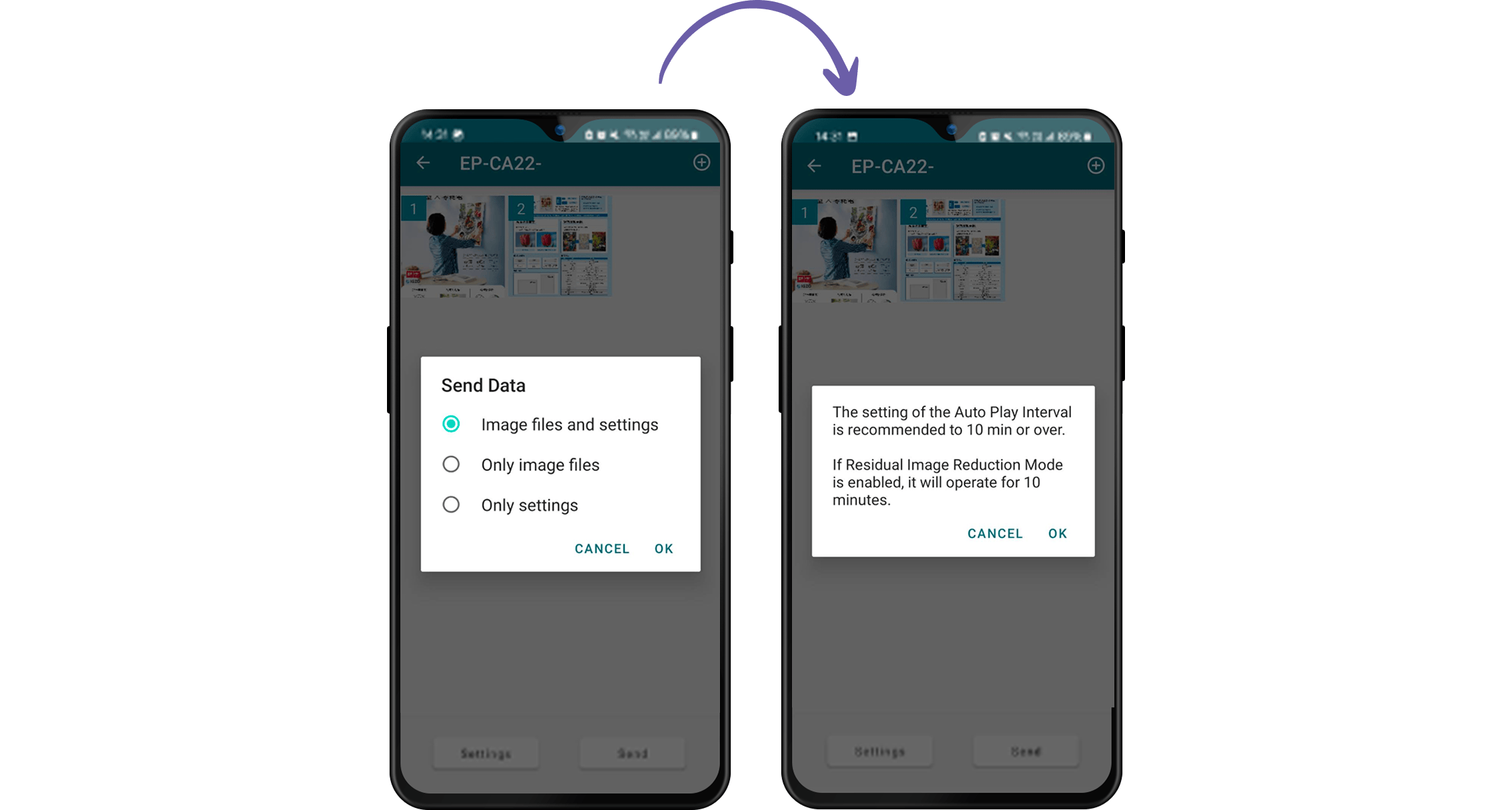
- 點擊「Send」,可選擇圖片+設定、僅圖片或僅設定
- 建議輪播時間設定為 10 分鐘,點擊「OK」關閉提醒
05等待傳送/完成更新
- 圖片傳送完成後,燈號會閃爍藍燈進行圖片內容處理
- 完成後會開始更新畫面;再次更新請重複 03–05步驟